Showing posts with label Computer Hardware. Show all posts

هارڊ ويئر سبق پنجون

اڄ اسان هارڊ ويئر جي سبق کي اڳتي وڌائينداسين سنڌ سلامت فورم جا معزز دوستو جيئن ته اسان گذريل
سبق ۾ VGA ڪارڊ لڳائڻ سکيا هئاسين اڄ مان اوهان کي پراسيسر کي مدر بورڊ مان ڪڍڻ وري واپس ان کي لڳائڻ بابت ڄاڻ ڏيندس

سڀ کان پهريائين ته توهان پنهنجي ڪمپيوٽر جي ڪيسنگ کولي ڪري الڳ ڪريو ڪور لاهڻ کان
پو۽ توهان مدر بورڊ تي سڀ کان وڏي چپ جيڪا پراسيسر هوندي آهي ان کي ڳولهڻ شروع ڪريو
دوستو هڪ ڳالهه مان اوهانکي ٻڌائيندو هلان ته پراڻن ڪمپيوٽرن ۾ پراسيسر هڪ ZIP پلاسٽڪ ساڪيٽ نموني هولڊر ۾ هوندي آهي اڪثر ڪمپيوٽرن ۾ اها ڊسڪ ڊرائيو جي هيٺيان لڪيل هوندي آهي سو پريشان ٿيڻ جي ضرورت بلڪل نه آهي توهان کي ڊسڪ ڊرائيو ريموو ڪري انکي ڪڍڻو پوندو هڪ ڳالهه جو خاص خيال ڪندا ته ڪا به تار يا ڪو پرزو ريموو ڪرڻ وقت ان ڳالهه کي ياد ڪندا ڪريو ته جيڪا تار توهان لاٿي آهي اها وري اتي ئي لڳائڻي به آهي

هاڻي توهان ڏسو ته توهان وٽ ڪهڙو پراسيسر لڳل آهي pv ,piii ۽ ان جي اسپيڊ ڪيتري آهي اهو سڀ ڪجهه پراسيسر جي مٿان لکيل هوندو آهي ڪافي پراسيسرس جي مٿان وري فين لڳل هوندو آهي يا وري هيٽ سنڪ لڳل هوندي آهي ان جو ڪم صرف پراسيسر جي گرمائش کي جذب ڪرڻ هوندو آهي بهتر قسم جو ڪمپيوٽر خريد ڪرڻ وقت ان جي پراسيسر جي باري ۾معلومات حاصل ڪرڻ ضروري هوندي آهي (ائين سليمان وساڻ وانگر نه ٿئي جو ڪمپيوٽر گهر کڻي اچي وتو دوستن کان پڇائون ڪرائيندا ته ادا هن ۾ ڪهڙو پراسيسر لڳل آهي Click here to enlargeClick here to enlarge)

پراسيسر کي مدر بورڊ مان ڪڍڻ ۽ وري واپس لڳائڻ جو طريقو

جيڪڏهن توهان جو مدر بورڊ زپ ساڪيٽ جو آهي ته ان جي پراسيسر کي ڪڍڻ سيڪنڊن جو ڪم آهي زپ پراسيسر کي مدر بورڊ مان ڪڍڻ لا۽ ان جي ليور کي پڪڙي ڪري ٿورو ٻاهر طرف ڪريو ته اهو ان لاڪ ٿئي ويندو ان جون پنيون ڍليون ٿئي وينديون پو۽ پراسيسر کي پڪڙي ڪري آهستگي سان مٿي ڪري ڪڍي وٺو ۔

جيڪڏهن توهان جو پراسيسر زپ ساڪيٽ جو نه آهي يا وري ان جي مٿان فين لڳل آهي ته ان جي فين کي پڻ هڪ ليور هوندو آهي ان کي ٿورو ٻاهر طرف ڇڪي ڪري فين لاهي وڏي آساني سان پراسيسر کي ٻاهر ڪڍي سگهو ٿا هاڻي پراسيسر کي ڪڍي ڪري ان جي طرف غور سان ڏسندو ته ان جي چئني ڪنڊن کان هڪ ڪنڊ مختلف هوندي اهڙي ئي نموني سان ساڪيٽ جي ڪنڊ پڻ اهڙي ئي نموني جي هوندي آهي هاڻي توهان ڪاميابي سان پراسيسر ڪڍي ورتو آهي سو انکي هوا وغيره هڻي ڪري انکي واپس پنهنجي ساڪيٽ ۾ لڳايو صرف اهو خيال رکڻو آهي ته صرف ڪنڊان سيٽنگ سان رکڻيون آهن جيڪڏهن توهان ڪنڊان درست طريقي سان نه ويهاريندو ته توهان جي مدر بورڊ کي نقصان پهچي سگهي ٿو

Click here to enlarge

دوستو توهان کي هي ڪلاس ڪيئن لڳو توهان جي راين جو شدت سان انتظار رهندو

هارڊ ويئر ڪلاس چوٿون

دوستو اڄ اسان هارڊ ويئر جي سبق کي اڳتي وڌائينداسين جيئن ته گذريل سبق ۾ اسان سسٽم جي انٽرنل پارٽس جي باري ۾ سکيا هئاسين
اڄ سبق نمبر چوٿين ۾ اسان ڪمپيوٽر کي کولڻ ۽ انٽرنل پارٽس کي کولي ڪري وري لڳائڻ سکنداسين

اچو ته بسم الله ڪري ڪم جو آغاز ڪريون
دوستو ڪمپيوٽر کولڻ لا۽ اسان وٽ هڪ عدد اسڪرو ڊرائيور هئڻ ضروري آهي
هاڻي اوهان ڪمپيوٽر جي ڪيسنگ کي ٻاهرين طرف کان غور سان ڏسو ته ڪيسنگ
ريموابل پينل آهي يا وري ان کي پاسن کان اسڪرو لڳل آهن
جيڪڏهن ريموابل پينل ڪينسگ آهي ته صرف ٿورو پريس ڪرڻ سان ئي ڪينسگ
لهي ويندي آهي
Click here to enlarge

جيڪڏهن اسڪرو لڳل آهن ته اسڪرو کولي ڪري ڪيسنگ کي الڳ ڪري سگهو ٿا
Click here to enlarge
اڄ ڪلهه جي ليٽيسٽ ڪمپيوٽرس ۾ وري ليور به لڳل اچن ٿا جيڪي صرف ٿورو ڇڪڻو پوندو آهي
مٿي ڄاڻايل طريقي سان توهان ڪمپيوٽر کي کولي سگهو ٿا
دوستو هاڻي اسان ڪمپيوٽر ته کولي ڇڏيو آهي سو هاڻي وري مرحلو آهي انٽرنل پارٽس کي کولي ڪري وري لڳائڻ جو
اڄوڪي سبق ۾ اسان سڀ کان پهريائين ويڊيو ڪارڊ کي ريمو ڪري وري لڳائڻ سکنداسين
ويڊيو ڪارڊ ايڪسپينشن سلاٽ ۾ لڳل هوندو آهي
ويڊيو ڪارڊ ريمو ڪرڻ کان پهريائين ته توهان ڪمپيوٽر کي شٽ ڊائون ڪريو ڪمپيوٽر جون سڀ ڪيبلز بشمول ويڊيو ڪارڊ واري پلڪ به الڳ ڪريو
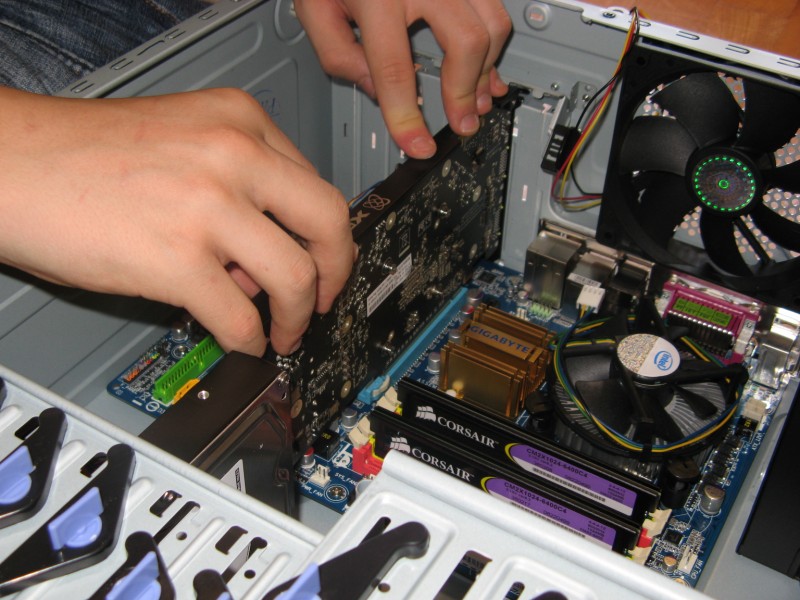
ويڊيو ڪارڊ کي مٿئي پاسي کان احتياط سان پڪڙي ڪري ويڊيو ڪارڊ کي سلاٽ مان ڪڍي وٺو .
(نوٽ ) ڪي ڪارڊ بلٽ ان به ٿيندا آهن جيڪي سڙي وڃن ته وري نئون ڪارڊ لڳائڻو پوندو آهي
اهي ڪارڊ ايڪسپينشن سلاٽس ۾ ويهندا آهن
Click here to enlarge
ويڊيو ڪارڊ کي سلاٽ مان ڪڍڻ کان پو۽ توهان اتي سلاٽ کي ۽ ڪارڊ کي غور سان ڏسو ته ڪهڙي نموني سان
ڪارڊ سلاٽ ۾ ويٺل آهي هاڻي وري ويڊيو ڪارڊ کي احتياط سان وري واپس سلاٽ ۾ لڳايو ويڊيو ڪارڊ کي درست نموني سان سلاٽ ۾ رکي ڪري ويڊيو ڪارڊ کي مٿئي پاسي کان احتياط سان ٿورو زور ڏيو جيئن ويڊيو ڪارڊ درست نموني سان سلاٽ ۾ ويهي رهي .
Click here to enlarge
هاڻي جڏهن ويڊيو ڪارڊ درست نموني سان لڳي چڪو آهي ته توهان ويڊيو ڪارڊ واري پورٽ ۾ پلڪ لڳايو ۽ سڀ جا سڀ ڪيبلز سسٽم ۾ لڳائي ڪري ڪمپيوٽر کي اسٽارٽ ڪريو
جيڪڏهن ويڊيو ڪارڊ درست نموني سان نه لڳل هوندو ته ڪمپيوٽر اسٽارٽ ٿيڻ مهل آواز ڪندو آهي جيڪڏهن ائين ٿئي ته توهان وري ڪمپيوٽر مان سڀ ڪيبلز هڻائي ڪري ڪمپيوٽر کي کولي ڪارڊ کي چيڪ ڪري ته ڪارڊ سهي ويٺل آهي يا نه ؟ ان سان گڏ سائونڊ ڪارڊ واري پلڪ کي پڻ چيڪ ڪريو .
وري ٻيهر سسٽم کي ري اسٽارٽ ڪريو توهان جو ڪمپيوٽر اسٽارٽ ٿئي ويندو .
ان نموني سان توهان ويڊيو ڪارڊ کي ريموو ڪري وري لڳائي سگهو ٿا

هارڊ ويئر ڪلاس ٽيون

دوستو گذريل سبق ۾ اسان ڪمپيوٽر جا ٻاهريان پارٽس جيئن مائوس ، ڪي بورڊ وغيره وغيره ريموو ڪري لڳائڻ سکيا هئاسين اڄ اسان ڪمپيوٽر جي اندرين پارٽس جي باري ۾ سکنداسين ته ڪمپيوٽر ۾ انٽرنل ڪهڙا پارٽس استعمال ٿيندا آهن
ڪمپيوٽر ۾ انٽرنل پارٽس ڪافي حساس هوندا آهن ان ڪري احتياط جي ضرورت پوندي آهي
هيٺين تصوير ۾ انٽرنل پارٽس ظاهر ڪيا ويا آهن .

Click here to enlarge

هتي انهن پارٽس جي باري ۾ وضاحت ڪندو هلندس ته اهي ڪهڙي ڪم لا۽ استعمال ٿيندا آهن

هارڊ ڊرائيو: هارڊ ڊرائيو ۾ اسان پنهنجي ڊيٽا کي محفوظ رکندا آهيون هي ڊرائيو اسان جي پرائمري اسٽوريج ايريا هوندي آهي اسان جي ونڊوز ، تصويرون ، سافٽ ويئرس سڀ ڪجهه هارڊ ڊرائيو ۾ محفوظ هوندو آهي .

ايڪسپينشن سلاٽ : ايڪسپينشن سلاٽ اسان کي وڌيڪ ڊيوائس لڳائڻ جي سهولت مهيا ڪري ڏيندو آهي جيئن لين ڪارڊ، سائونڊ ڪارڊ ، ٽي وي ٽي وي ٽيونر ڪارڊ وغيره وغيره اهي سڀ ايڪسپينشن سلاٽ ۾ لڳندا آهن

مدر بورڊ : مدر بورڊ هڪ سرڪٽ هوندو آهي هن جوڪم اهو آهي ته هي هارڊ ڊرائيو ، ريم ، سي . پي . يو کي ڪنيڪٽ ڪندو آهي .

ڊي وي ڊي روم : اسان ڊي وي ڊي روم جي ذريعي سي ڊي ، ڊي وي ڊي ٻنهي کي هلائي سگهو ٿا
سي ڊي روم : اسان سي ڊي روم جي ذريعي صرف سي ڊي کي هلائي سگهو ٿا
ڊي وي ڊي رائيٽر : اسان ڊي وي ڊي رائيٽر جي ذريعي سي ڊي ، ڊي وي ڊي هلائي ۽ سي ڊي ۽ ڊي وي ڊي رائيٽ به ڪري سگهو ٿا
ڪومبو ڊرائيو : اسان ڪومبو ڊرائيو جي ذريعي سي ڊي ۽ ڊي وي ڊي هلائي سگهو ٿا پر رائيٽ صرف سي ڊي ڪري سگهو ٿا

فلاپي ڊرائيو : فلاپي ڊرائيو ۾ صرف پڙهن جي صلاحيت رکي ٿئي هي پهرين قسم جي اسٽوريج جو قسم هئي هاڻي ته اها مارڪيٽ ۾ ملي ئي نه پئي هاڻي ان جي جڳهه تي يو ايس بي اچي وئي آهي فلاپي ڊرائيو ۾ ايم بي سائيز کي رکڻ جي صلاحيت هوندي هئي پر يو ايس بي ۾ جي بي يعنى گيگا بائيٽ جي ڊيٽا رکي سگهو پيا .

ويڊيو ڪارڊ : ويڊيو ڪارڊ کي مون جهڙا فقير ماڻهو گرافڪس ڪارڊ به چوندا آهن هن ڪارڊ جو ڪم مانيٽر کان سسٽم کي ڪنيڪٽ ڪندو آهي Visul Display ڪلرس جو سڄو ڪم هن جي ذمي هوندو آهي .

پاور سپلائي : پاور سپلائي جو ڪم ڪمپيوٽر کي پارو سپلائي ڪرڻ آهي

سائونڊ ڪارڊ : سائونڊ ڪارڊ جو ڪم آواز کي ان پٽ ۽ آئوٽ پٽ مهيا ڪندو آهي سائونڊ ڪارڊ الڳ به ملندو آهي ۽ ڪنهن ڪنهن سسٽم ۾ سائونڊ ڪارڊ بلٽ ان هوندو آهي .
لين ڪارڊ : لين ڪارڊ يا وري اين ،آ۽ ، سي : Net work Interface Card
جتي ٻه يا ٻن کان وڌيڪ ڪمپيوٽر هجن ته اتي اسان لين ڪارڊ جي ذريعي انهن کي پاڻ ۾ ڪنيڪٽ ڪندا آهيون . لين ڪارڊ ڪمپيوٽرن کي پاڻ ۾ ڪنيڪٽ ڪندو آهي .

پراسيسر : پراسيسر جو ڪم ڪمپيوٽر کي هلائڻ ۾ اهم ڪردار ادا ڪندو آهي اهي ڪمپيوٽر کي هلائڻ ۾ اسپيڊ مهيا ڪندو آهي

فين : فين جو مطلب ته نالي مان ئي ظاهر آهي ته پکو اهو پراسيسر جي مٿان لڳل هوندو آهي ته جيئن ان کي هوا ڏئي سگهي

ريم : ريم جو ڪردار پڻ هڪ اهم ڪردار آهي ريم پڻ ڪمپويٽر کي هلائڻ دوران اسپيڊ ۽ سپورٽ ڪندي آهي جيڪڏهن ريم نه هوندي ته ڪمپيوٽر اسٽارٽ ئي نه ٿيندو مختلف قسمن جا ايرر ظاهر ڪري بيهي رهندو .

دوستو اڄوڪي سبق لا۽ ايترو ڪافي آهي اڄ اسان ڪمپيوٽر ۾ استعمال ٿيندڙ پارٽس بابت معلومات حاصل ڪئي سين ايندڙ سبق ۾ انهن کي کولي ڪري لڳائڻ بابت سکنداسين .

هارڊ ويئر ڪلاس ٻيون

دوستو اسان هارڊ ويئر جي پهرين ڪلاس ۾ اسان هارڊ ويئر بابت اهو سکيا هئاسين ته هارڊ ويئر ۽ سافٽ ويئر ڇا آهي ۽ عام استعمال ۾ ايندڙ هارڊ ويئر جي باري ۾ سکيا هئاسين .
هاڻي اسان هارڊ ويئر جي ٻئي سبق ۾ اسان پنهنجي ڪمپيوٽر ۾ لڳل تمام ٻاهريان هارڊ ويئر ريموو ڪري وري ٻيهر لڳائڻ سکنداسين .

سڀ کان پهريائين ته توهان ڪمپيوٽر کي شٽ ڊائون ڪريو پو۽ سڀ کان پهريائين بجلي جي بورڊ مان پاور سپلائي جون تارون ڪڍي ڪري الڳ ڪريو پو۽ ڪمپيوٽر مان مائوس ، ڪي بورڊ ، مانيٽر ، پرنٽر وغيره وغيره سڀ هارڊ ويئر ريموو ڪريو
مائوس کي ريموو ڪرڻ وقت صرف توهان کي اهو خيال رکڻو آهي ته توهان جو مائوس يا ڪي بورڊ ps/2 آهي يا وري يو ايس بي پورٽ اسٽائيل ۾ آهي

اچو ته ڏسو ڪهڙا پورٽس يو ايس بي پورٽس آهن ۽ ڪهڙا پورٽس پي ايس ٽو آهن .

هي پي ايس ٽو مائوس ، ڪي بورڊ پورٽس آهن
هتي مان اوهان کي اها معلومات پڻ ڏيندو هلان ته ڪنيڪٽر پڻ ٻن قسمن جا هوندا آهن
نمبر هڪ في ميل ڪنيڪٽر
هي پي ايس ٽو هي تصوير في ميل ڪنيڪٽرس جي آهي
Click here to enlarge
نمبر ٻه ميل ڪنيڪٽرس هي هيٺين تصوير ميل ڪنيڪٽرس جي آهي
Click here to enlarge
هن هيٺين تصوير ۾ ميل ، في ميل ڪنيڪٽر گڏ آهن سوراخن وارو ڪنيڪٽر في ميل آهي ۽ پنن وارو ميل ڪنيڪٽر آهي
Click here to enlarge

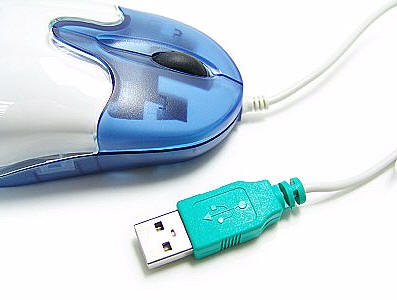
هي هيٺيون يو ايس بي اسٽائيل ۾ مائوس آهي
Click here to enlarge

يو ايس بي اسٽائيل ۾ ڪي بورڊ هن طريقي جو هوندو آهي
Click here to enlarge

هاڻي صرف مائوس يا ڪي بورڊ پي ايس ٽو اسٽائيل ۾ آهي ته انهي کي لڳائڻ وقت صرف اهو خيال رکڻو آهي ته جيئن پنا آهن مائوس جو اهي سهي نموني سان لڳائڻيون آهن جيڪڏهن سهي نموني سان نه لڳيون ته ٻيو ڪو خاص نقصان نه ٿيندو پر صرف مائوس يا پورٽ خراب ٿئي سگهي ٿو سو ان ڪري مائوس يا ڪي بورڊ کي احتياط سان ريموو ڪري وري لڳائي ڪري اهڙيون ڪوششون ٻه ٽئي دفعا ڪريو ته جيئن توهان کي ان تي مهارت حاصل ٿئي وڃي .
هاڻي سڀ جا سڀ ٻاهريان هارڊ ويئر ڪمپيوٽر مان الڳ ٿئي چڪا آهن سو هاڻي انهن کي صاف ڪري وري ٻيهر
لڳايو
پي ايس ٽو مائوس يا ڪي بورڊ لڳائڻ وقت صرف اهو خيال ڪرڻو آهي ته ائين نه ٿئي جو اسان مائوس جي جڳهه تي ڪي بورڊ لڳائي ڇڏيون ۽ ڪي بورڊ جي پورٽ ۾ مائوس \:D/\:D/\:D/\:D/ جيڪڏهن ائين ٿئي ٿو وڃي ته پرواه نه ڪريو ان عمل سان ڪو نقصان نه ٿيندو آهي صرف سسٽم اسٽارٽ ٿيڻ وقت ايرر ايندو ۽ سسٽم مائوس يا ڪي بورڊ ڊٽيڪٽ نه ڪندو .
مائوس ، ڪي بورڊ ، مانيٽر واري تار ، جيڪي توهان جا ٻيا هارڊ ويئر ڪمپيوٽر سان اٽيچ هئا اهي سڀ ڪنيڪٽ ڪري آخر ۾ پاور سپلائي ڪنيڪٽ ڪري بسم الله پڙهي ڪري ڪمپيوٽر کي اسٽارٽ ڪريو .

هن سبق ۾ اسان ٻاهريان هارڊ ويئر ريموو ڪري وري لڳائڻ سکياسين .

اميد آهي ته توهان دوستن کي هي ننڍڙي ڪوشش پسند آئي هوندي

هارڊ ويئر ڪلاس پهريون

اڄ مان هارڊ ويئر بابت هڪ ڪورس شروع ڪري رهيو آهيان هن ڪورس ۾ مان اوهان کي ڪمپيوٽر هارڊ ويئر بابت ڄاڻ ڏيڻ جي ڪوشش ڪندس هن ڪورس ۾ توهان ان پٽ آئوٽ پٽ ڊيوائسز جي باري ۾ ڄاڻ حاصل ڪري سگهو ٿا جيئن ته هي ڪورس هارڊ ويئر بابت آهي پر هارڊ ويئر ۽ سافٽ ويئر ٻئي اهم آهن سو مان اوهان کي سافٽ ويئر بابت به معلومات ڏيندس .
هارڊ ويئر ڇا کي چئبو آهي ؟

دوستو ڪمپيوٽر ۾ موجود هر اها شي جنهن کي توهان ٽَچ يا ڇُهي سگهو ان کي هارڊ ويئر چئبو آهي
هارڊ ويئر ۾ هيٺيان پارٽس اچي وڃن ٿا
 
1. هارڊ ڊسڪ
Click here to enlarge
2.رئم
Click here to enlarge
3. ايڪسٽينشن بس
Click here to enlarge
4. سي پي يو

سي پي يو جي تصوير مٿي ڏنل آهي
5. سي ڊي روم ڊرائيو
Click here to enlarge
6. پاور سپلائي
Click here to enlarge
7. مدر بورڊ
Click here to enlarge
8.پرنٽر
Click here to enlarge
9۔ اسڪينر
Click here to enlarge
10۔ مائوس
Click here to enlarge
11۔ ڪي بورڊ

12۔ مائڪرو فون

13۔ جواء اسٽڪ
Click here to enlarge
14۔ ايل سي ڊي مانيٽر

15. يو ايس بي اسٽڪ

16. هيڊ فون
اهي سڀ پارٽس هارڊ ويئر ۾ شمار ٿين ٿا ان سان گڏوگڏ سافٽ ويئر جي به پنهنجي اهميت آهي هارڊ ويئر ۽ سافٽ ويئر ٻئي هڪ ٻئي لا۽ ضروري آهن سافٽ ويئر کان سواء هارڊ ويئر ڪنهن ڪم جو نه آهي هارڊ ويئر کان سواء سافٽ ويئر ڪنهن ڪم جو نه اهي

سافٽ ويئر ڇا کي چئبو آهي ؟

اها اپليڪيشن جيڪا انسٽال ٿئي ۽ اسان ان کي اسعتمال ڪري سگهون پر ان کي ڇُهي نه سگهو ان کي سافٽ ويئر چئبو آهي سافٽ ويئر جا ڪافي قسم آهن هر پروگرام لا۽ هڪ الڳ سافٽ ويئر هوندو آهي .

هن پهرين ڪلاس ۾ مان اها ڪوشش ڪئي آهي ته جيئن مان اوهان دوستن کي تمام سولي نموني سان هارڊ ويئر ۽ سافٽ ويئر بابت ٻڌائي سگهان پر جيڪڏهن اڃان به ڪا غلطي ٿي وئي هجي يا توهان کي ڪا ڳالهه سمجهه ۾ نه اچي ته توهان هن ٿريڊ اندر ان جي باري ۾ پڇي سگهو ٿا .

مائڪروسوفٽ ورڊ سبق اوڙيهون

مائڪروسوفٽ ورڊ سبق ارڙهون

مائڪروسوفٽ ورڊ سبق سترهون

مائڪروسوفٽ ورڊ سبق سورهون

مائڪروسوفٽ ورڊ سبق پندرهون

مائڪروسوفٽ ورڊ سبق چوڏهون

مائڪروسوفٽ ورڊ سبق تيرهون

مائڪروسوفٽ ورڊ سبق ٻارهون

مائڪروسوفٽ ورڊ سبق يارهون